
Cómo instalar NinjaLock
Te toma unos 5 minutos. Necesitas MetaTrader 5 instalado y abierto con tu cuenta. Los menús están en español, con su nombre en inglés entre paréntesis.
Antes de empezar: NinjaLock funciona en MetaTrader 5 con cuentas hedging, en brokers que permiten EAs. No funciona en MetaTrader 4, ni en cuentas netting o FIFO. Si descargaste un .zip, descomprímelo primero: adentro está NinjaLock.ex5.
1. Copiar el archivo
En Windows
- Abre MetaTrader 5.
- Ve al menú Archivo → Abrir carpeta de datos (File → Open Data Folder).
- Entra a la carpeta MQL5 y luego a Experts.
- Pega ahí
NinjaLock.ex5.
Usa ese menú en lugar de buscar la carpeta a mano: su ubicación cambia según cómo se instaló MetaTrader.
En Mac (app oficial de MetaTrader 5)
- Cierra MetaTrader 5.
- En Finder, ve al menú Ir → Ir a la carpeta… (o presiona Cmd + Shift + G).
- Pega esta ruta y presiona Enter:
~/Library/Application Support/net.metaquotes.wine.metatrader5/drive_c/Program Files/MetaTrader 5/MQL5/Experts - Pega ahí
NinjaLock.ex5.
En Mac, MetaTrader corre dentro de un Windows simulado. Por eso la ruta es tan larga.
2. Que MetaTrader lo reconozca
- Abre MetaTrader 5, o ciérralo y ábrelo de nuevo.
- En la ventana Navegador (Navigator), abre Asesores Expertos (Expert Advisors). Debe aparecer NinjaLock.
- Si no aparece: clic derecho en Asesores Expertos → Actualizar (Refresh).
3. Permitir Algo Trading
- En la barra de arriba, el botón Algo Trading debe estar activado (ícono verde).
- Si no se puede activar: menú Herramientas → Opciones → Asesores Expertos (Tools → Options → Expert Advisors) y marca Permitir el trading algorítmico (Allow algorithmic trading).
4. Ponerlo en un gráfico
- Abre un gráfico cualquiera. Da igual el par: NinjaLock vigila toda la cuenta.
- Arrastra NinjaLock desde el Navegador al gráfico.
- Se abre una ventana de MetaTrader. En la pestaña Común (Common), marca Permitir Algo Trading (Allow Algo Trading).
- Presiona Aceptar (OK).
Ponlo en un solo gráfico. Si lo pones en varios, te va a avisar.
5. Poner tus reglas
Aparece la bienvenida de NinjaLock con 5 pasos:
- Guía: elige al Ninja, al Ronin, al Samurái o al Sensei.
- Operaciones al día: de 1 a 99. Recomendado: 1.
- Pares: escribe parte del nombre (por ejemplo EUR o XAU) y presiona Enter. Hasta 20 pares, o todos. Recomendado: máximo 3.
- Horario: desde qué hora hasta qué hora puedes abrir operaciones, en la hora de tu computador. También eliges a qué hora empieza tu día: a esa hora se reinicia tu contador.
- Confirmar: revisa el resumen. Al confirmar, tus reglas quedan fijas por 30 días.
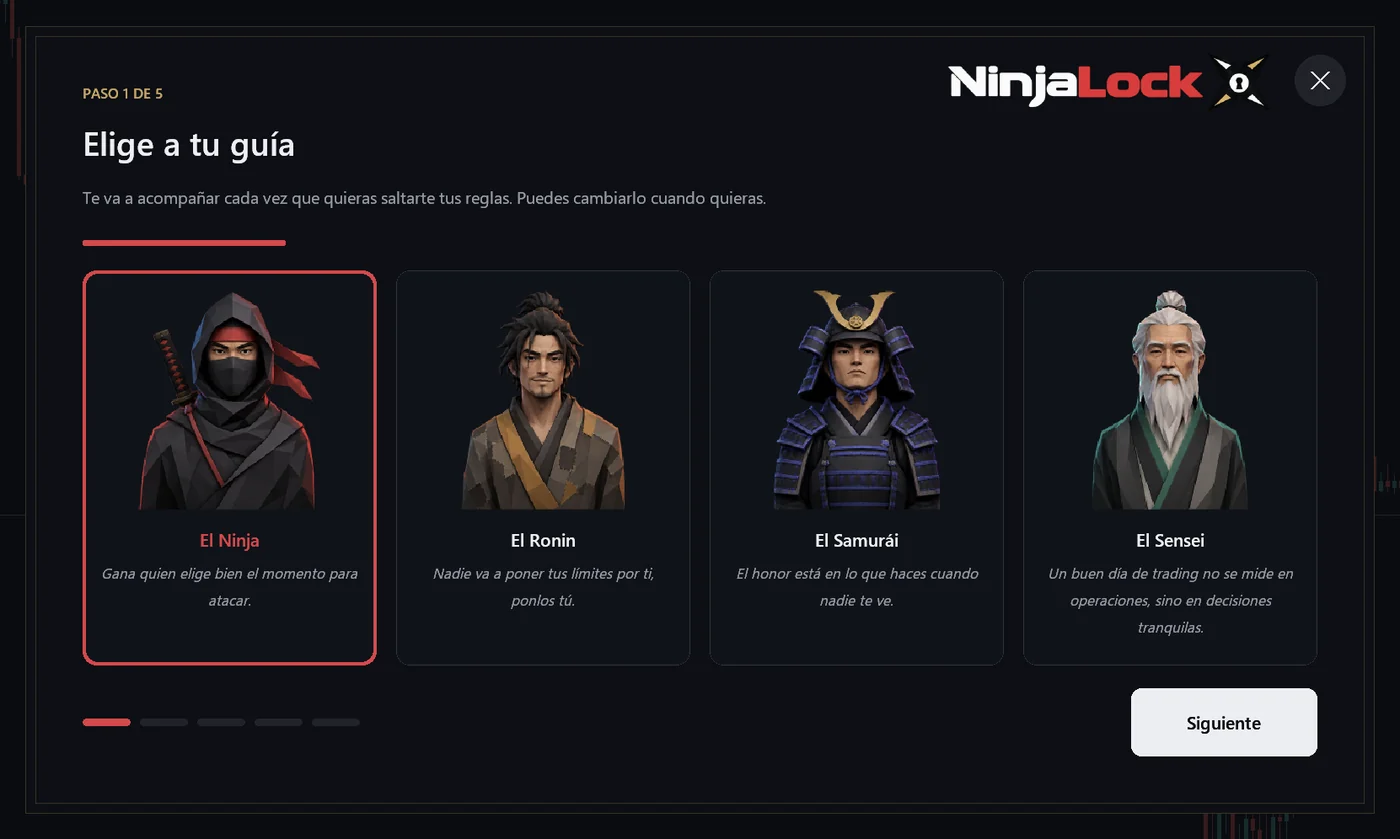
Lo único que puedes cambiar después es la guía: clic derecho en el gráfico → Asesores Expertos → Propiedades → pestaña Inputs (Parámetros de entrada) → Guía.
6. Cómo saber que quedó bien
- Abajo a la izquierda aparece el panel de tu guía, con "Hoy: 0/[tu límite] operaciones" en verde.
- En la esquina superior derecha del gráfico aparece "NinjaLock" con su ícono activo, no gris.
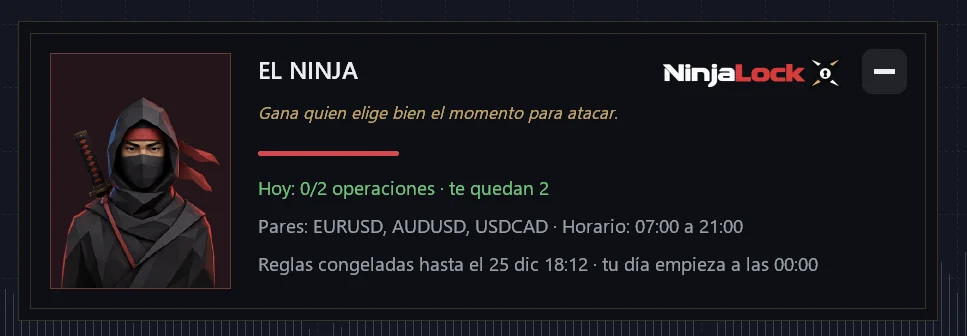
Si el panel te tapa el gráfico, usa el botón − de arriba a la derecha. Queda una pastilla pequeña; con + vuelve.
Actualizar a una versión nueva
- Reemplaza
NinjaLock.ex5en la misma carpeta. - Quita NinjaLock del gráfico (clic derecho → Lista de Asesores → Eliminar) y vuelve a arrastrarlo, o cierra y abre MetaTrader.
Tus reglas no se pierden.
7. Si algo no funciona
Casi todo se resuelve revisando tres cosas: Algo Trading encendido, NinjaLock en un solo gráfico y MetaTrader conectado a tu cuenta.
| Lo que pasa | Qué hacer |
|---|---|
| No aparece NinjaLock en el Navegador | Lo copiaste en otra carpeta. Usa Archivo → Abrir carpeta de datos → MQL5 → Experts, y luego clic derecho en Asesores Expertos → Actualizar. |
| Lo arrastro y no aparece nada | Revisa que MetaTrader esté conectado a tu cuenta (abajo a la derecha no debe decir "Sin conexión"). NinjaLock espera a conectarse antes de arrancar. |
| Sale el panel directo, sin la bienvenida | Ya tenías reglas puestas en esa cuenta. Es normal. |
| Línea roja "Algo Trading apagado" | Enciende el botón Algo Trading de arriba y revisa que esté marcado "Permitir Algo Trading" en las propiedades de NinjaLock (pestaña Común). |
| "No puedo cerrar operaciones con esta cuenta…" | Entraste con la contraseña de inversor o tu broker no permite EAs. Entra con tu contraseña principal o consulta con tu broker. |
| "NinjaLock solo funciona en cuentas hedging…" | Tu cuenta no es compatible. Pídele a tu broker una cuenta hedging. |
| "El EA también corre en otro gráfico" | Déjalo en un solo gráfico y quítalo de los demás. |
| Me cerró una operación que creía válida | Revisa en el panel tus pares, tu horario (en la hora de tu computador), cuántas llevas hoy y a qué hora empieza tu día. La tarjeta de tu guía dice el motivo. |
| Mi horario se corrió una hora | Tu broker cambió su hora. Debió aparecer una tarjeta para elegir cómo seguir. Revisa también que el reloj de tu computador esté en hora automática. |
| Cambié de computador | Las reglas viven en el computador donde las pusiste. En el nuevo te pedirá configurarlas otra vez. |
| Quiero cambiar mis reglas antes de los 30 días | No se puede: esa es la idea de NinjaLock. Solo puedes cambiar la guía. |
¿Sigue sin funcionar? Escríbeme a soporte@getninjalock.com con una captura de pantalla y el nombre de tu broker.